
原标题:"水星(MERCURY)300M无线路由器如何安装设置"相关路由器设置经验分享。 - 来源:WiFi之家网
本文以水星无线路由器进行设置,使得可以上网(对TP_Link、斐讯等其他家用"
原标题:"水星(MERCURY)300M无线路由器如何安装设置"相关路由器设置经验分享。 - 来源:【WiFi之家网】

本文以水星无线路由器进行设置,使得可以上网(对TP_Link、斐讯等其他家用的路由器也基本适用)
一、硬件连接:
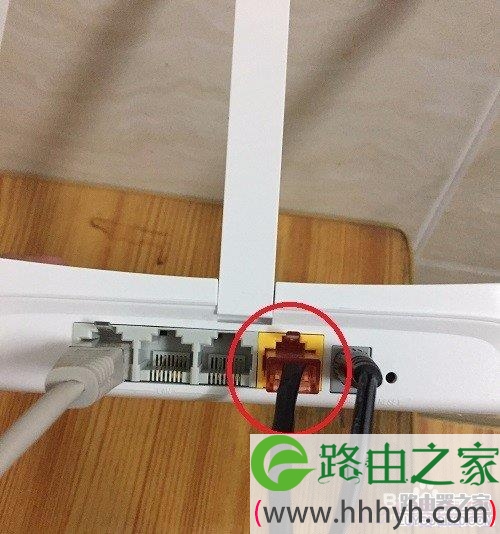
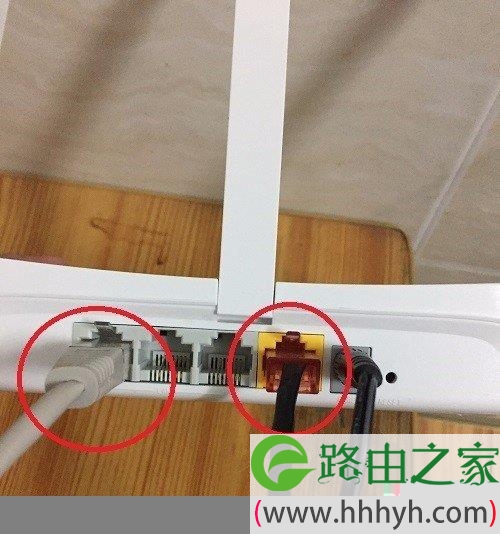
1、如果家里接进来的是光纤或者是电话线,就需要先连接上相应的猫(modem)对网络信号进行调制解调,再用网线连接路由器;如果是小区宽带上网就很省事了,就直接用网线连接无线路由器就可以了。网线连接路由器时插入路由器的WAN插口,通常与别插口的颜色不一样,很好找
2、将路由器很多个LAN接口(每一个接口都可以连接一个网络设备)中的一个和电脑的网线接口相连
二、路由器设置:
路由器的背面或者说明书中会写明路由器的IP、登录名、密码。打开游览器输入网址(IP),输入用户名和密码,登录(个别设备会有略微差异)

进入常用设置,进行上网设置。根据你购买的网络套餐选择上网方式,一般是宽带拨号上网;填写宽带账号和宽带密码

切换到无线设置,自己可以设置无线网络的名字,密码
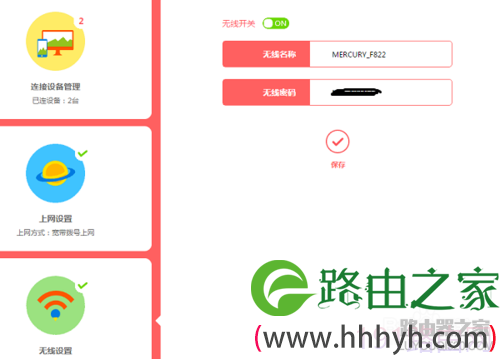
设置完这些基本就可以上网了。
如果有需要,可以自己在高级设置或其他地方寻找连接设备管理、无线网络加密、无线是否对外显示等设置
此外,有时候可能对电脑进行相关设置。
打开“控制面板”——“网络和Internet”——“网络和共享中心”——“更改适配器设置”——“本地连接”,右键——“属性”,双击“Internet协议版本TCP/IPv4”,选择“自动获得IP地址”和“自动获得DNS服务器地址”,“确定”——“确定”
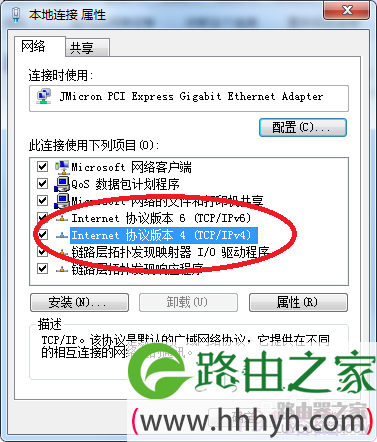
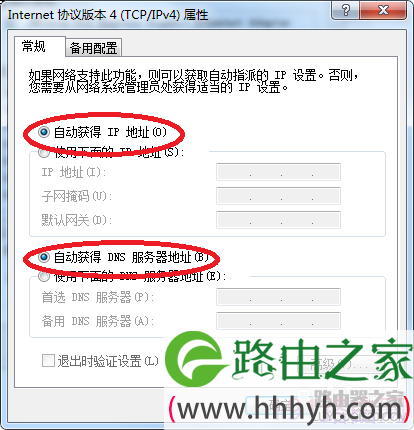
6、7两步不是必要的,有需要进行再进行操作即可。
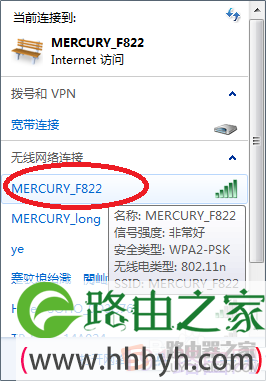
现在就可以打开浏览器测试是否可以上网啦;如果需要进行无线连接,搜到相应的无线网络名字,连接输入正确的密码即可上网

评论